
Notuleren
Notulensjabloon: zo maak je het in 5 stappen
Een notulensjabloon bespaart tijd en zorgt voor volledigheid. Volg 5 stappen om een sjabloon te maken dat past bij jouw vergadertype. Met voorbeelden voor een bestuursvergadering en een teamoverleg.
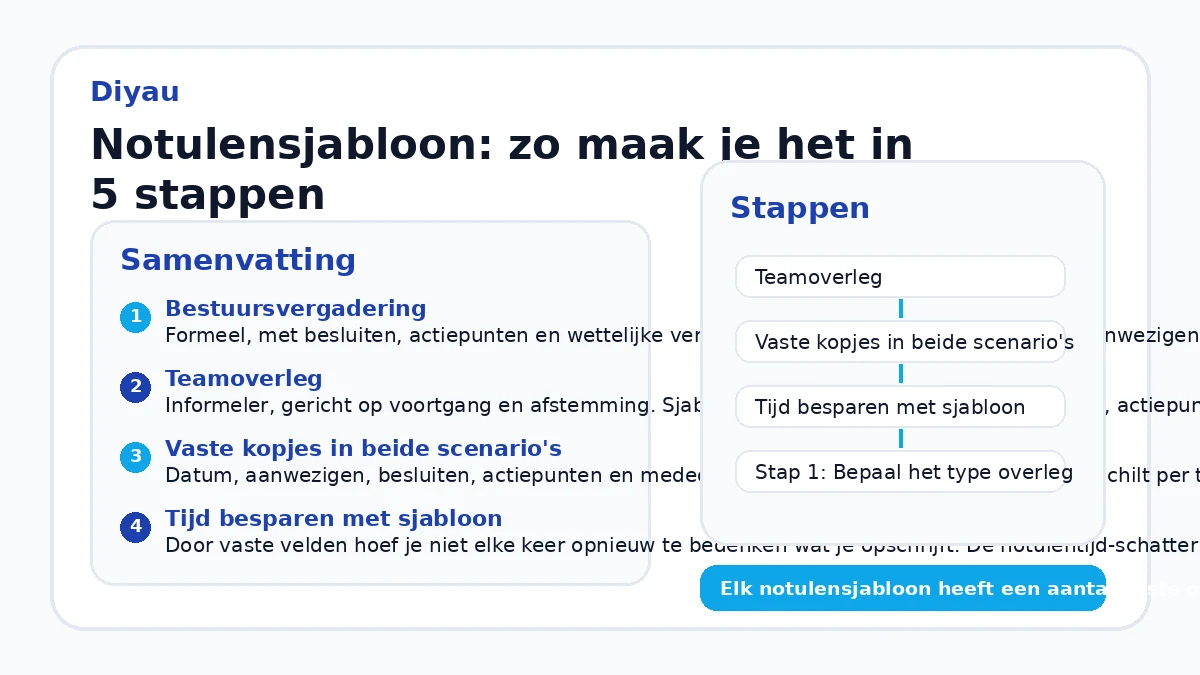
Stel je voor: je notuleert een bestuursvergadering van een vereniging. De notulen moeten nauwkeurig zijn, want ze vormen de basis voor besluiten. Een week later notuleer je het wekelijkse teamoverleg. Daar gaat het om actiepunten en snelle afstemming. Twee totaal verschillende situaties, maar allebei vragen ze om een gestructureerd notulensjabloon.
In dit artikel maak je in 5 stappen een sjabloon dat past bij jouw vergadertype. We lichten het toe aan de hand van twee scenario's: de formele bestuursvergadering en het informele teamoverleg.
Stap 1: Bepaal het type overleg
Begin met de vraag: wat is het doel van de vergadering? Een bestuursvergadering heeft vaak een formele agenda met punten die leiden tot besluiten. Een teamoverleg is informeler en gericht op het delen van voortgang en het toewijzen van taken.
Voor het bestuurlijke scenario kies je een sjabloon met een officiële uitstraling: een duidelijke scheiding tussen besluiten en actiepunten, en ruimte voor een handtekening of goedkeuring. Voor het teamoverleg volstaat een eenvoudig sjabloon met korte velden.
Een veelgemaakte fout is het gebruiken van hetzelfde sjabloon voor beide typen. Dan mis je bij de bestuursvergadering de formele besluitregistratie, of wordt het teamoverleg onnodig bureaucratisch. Bepaal dus eerst het type overleg en pas daar je sjabloon op aan.
Stap 2: Kies vaste kopjes
Elk notulensjabloon heeft een aantal vaste onderdelen: datum, aanwezigen, besluiten, actiepunten en mededelingen. Deze kopjes garanderen dat je niets vergeet.
Vul per scenario aan: bij een bestuursvergadering voeg je 'agendapunten met besluit' en 'datum volgende vergadering' toe. Bij een teamoverleg voeg je 'stand van zaken per project' en 'rondvraag' toe.
Een handige checklist voor de vaste kopjes: noteer altijd de datum, de locatie (of online link), wie er aanwezig en afwezig waren. Zet besluiten apart van actiepunten, zodat je later snel kunt terugvinden wat er is besloten en wat er moet gebeuren.
- Datum, tijd, locatie (of online link)
- Aanwezigen en afwezigen
- Besluiten (per agendapunt)
- Actiepunten (wie, wat, deadline)
- Mededelingen
- Volgende vergadering (alleen formeel)
Stap 3: Maak een indeling voor de inhoud
Nu ga je per type overleg de indeling bepalen. Voor een bestuursvergadering noteer je per agendapunt: het voorstel, de discussiepunten en het uiteindelijke besluit. Gebruik een tabelvorm voor overzicht.
Voor een teamoverleg volstaat een korte notitie per persoon of project. Gebruik een bulletlist met de actiepunten er direct achter. Zo kun je na de vergadering snel een actielijst genereren.
Een concreet voorbeeld: stel, in het teamoverleg bespreek je de stand van zaken van project X. Noteer: 'Project X: loopt op schema, deadline volgende week. Actie: Mark levert eindrapport op donderdag. Opmerking: klant wil extra overleg.' Houd het kort en bondig.
Stap 4: Maak een sjabloon aan in een tekstverwerker of tool
Gebruik een tool die je makkelijk kunt aanpassen, zoals Word, Google Docs of Evernote. Maak een basisdocument met de vaste kopjes en vul per vergadering de specifieke informatie in. Sla het op als sjabloon, zodat je het steeds kunt dupliceren.
Zorg dat het sjabloon overzichtelijk is met voldoende witruimte. Gebruik tabellen of duidelijke koppen. Voor digitale notulen kun je ook denken aan een gedeeld document waarin meerdere notulisten tegelijk werken.
Een praktische tip: maak in Word een sjabloon met de extensie .dotx of in Google Docs een 'sjabloon' via de galerij. Zo voorkom je dat je per ongeluk het origineel overschrijft. Test het sjabloon een paar keer en pas het aan op basis van feedback van andere deelnemers.
Stap 5: Schat de verwerkingstijd met de notulentijd-schatter
Hoe lang duurt het om notulen te verwerken? Dat hangt af van de duur van de vergadering en het detailniveau. De notulentijd-schatter helpt je een realistische inschatting te maken. Stel, een bestuursvergadering duurt 120 minuten en je kiest detailniveau 4 (zeer uitgebreid). De schatter geeft dan een verwerkingstijd van circa 70 minuten.
Voor een teamoverleg van 60 minuten met detailniveau 2 (beknopt) schat je de verwerkingstijd op ongeveer 20 minuten. Zo kun je je planning aanpassen en voorkom je dat notulen te lang blijven liggen.
Gebruik de schatter ook om te bepalen of je het detailniveau moet aanpassen. Als je merkt dat je regelmatig te weinig tijd hebt, kies dan een lager detailniveau. Een checklist voor interpretatie: bij detailniveau 1 noteer je alleen besluiten en actiepunten; bij niveau 5 schrijf je een volledig verslag met discussiepunten.
Verschil in detailniveau per scenario
Het detailniveau is het grootste verschil tussen een bestuurs- en teamoverleg. In een bestuursvergadering leg je elk besluit vast met eventuele tegenstemmen of onthoudingen. Ook de hoofdlijnen van de discussie kunnen van belang zijn voor de rechtsgeldigheid.
In een teamoverleg volstaat een korte weergave van de stand van zaken en de actiepunten. Lange verslagen worden vaak niet gelezen. Houd het kort en concreet: wie doet wat voor wanneer.
Een veelgemaakte fout is het te gedetailleerd notuleren van een teamoverleg. Dan ben je onnodig lang bezig en raakt de essentie ondergesneeuwd. Omgekeerd: bij een bestuursvergadering is te weinig detail riskant, omdat besluiten later betwist kunnen worden. Pas het detailniveau dus aan op het doel van de notulen.
Praktische checklist voor het maken van een notulensjabloon
Om je op weg te helpen, volgt hier een korte checklist:
1. Bepaal het type overleg (formeel/informeel).
2. Kies vaste kopjes: datum, aanwezigen, besluiten, actiepunten, mededelingen.
3. Voeg scenario-specifieke kopjes toe (bv. 'agendapunten met besluit' of 'stand van zaken per project').
Veelgemaakte fouten bij het gebruik van een notulensjabloon
Een van de meest voorkomende fouten is het niet aanpassen van het sjabloon aan het type overleg. Een te formeel sjabloon voor een teamoverleg leidt tot overbodige administratie. Een te informeel sjabloon voor een bestuursvergadering kan leiden tot onvolledige besluitvorming.
Een andere fout is het niet consequent invullen van alle velden. Als je bijvoorbeeld de deadline bij actiepunten overslaat, ontstaat onduidelijkheid over wie wat wanneer moet doen. Vul daarom altijd alle relevante velden in.
Tot slot: bewaar het sjabloon op een centrale plek, zodat alle notulisten dezelfde versie gebruiken. Werk met versienummers als je het sjabloon aanpast.
Een sjabloon is de basis, maar maatwerk telt
Een notulensjabloon bespaart tijd en zorgt voor volledigheid, maar het is geen statisch document. Pas het aan per type overleg en durf het detailniveau te variëren. Gebruik de notulentijd-schatter om te voorkomen dat je te veel tijd stopt in het uitwerken van notulen.
Begin vandaag met het opzetten van een sjabloon voor jouw meest voorkomende vergadertype. Na een paar keer notuleren merk je dat je sneller en consistenter werkt.
Veelgestelde vragen
Korte antwoorden over dit onderwerp
Moet ik elk woord noteren?
Nee, noteer alleen besluiten, actiepunten en relevante mededelingen. Een letterlijk verslag is alleen nodig bij officiële hoorzittingen. Voor gewone vergaderingen volstaat een samenvatting van de hoofdlijnen.
Hoeveel tijd kost het maken van een sjabloon?
Het opzetten van een basisjabloon kost ongeveer 15-30 minuten. Daarna kun je het per vergadering aanpassen in 5-10 minuten. De tijdwinst zit in het niet elke keer opnieuw hoeven bedenken van de structuur.
Kan ik hetzelfde sjabloon gebruiken voor alle vergaderingen?
Ja, mits je het aanpast aan het type overleg. Gebruik een basisjabloon met vaste kopjes en voeg per vergadering de specifieke onderdelen toe. Zo heb je één sjabloon dat je kunt variëren.
Gecontroleerd door de redactie
Deze gids is opgesteld met praktische aannames, calculatorlogica en onderwerpgerichte controles.
Diyau